


Rendre un devoir sur l’ENT ONE ne se résume pas à cliquer sur un bouton unique. La plateforme accessible via oneconnect.opendigitaleducation.com propose plusieurs applications distinctes pour transmettre un travail, et le canal utilisé dépend entièrement de ce que l’enseignant a paramétré.
Cahier de textes, Blog, Exercices et Évaluations, Messagerie, Pad partagé : chaque outil a sa propre logique. Cette multiplicité de chemins possibles explique une bonne partie des devoirs déclarés « non rendus » alors que l’enfant a bien tenté quelque chose, mais au mauvais endroit.
A découvrir également : Comment apprendre à jouer de la harpe ?
Pourquoi les devoirs non rendus sur ONE sont souvent un problème technique
Les retours d’expérience d’écoles primaires équipées de ONE montrent un schéma récurrent. Une grande partie des devoirs signalés comme non rendus proviennent de difficultés techniques côté famille, pas d’un oubli de l’élève.
Trois situations reviennent fréquemment : la mauvaise sélection du profil enfant quand le compte parent est lié à plusieurs élèves, un fichier déposé dans la mauvaise application, ou un envoi resté en brouillon sans validation finale. Sur un écran de smartphone, ces erreurs passent facilement inaperçues.
A lire aussi : Introduction à l’alternance
Le problème s’aggrave quand la famille ne distingue pas le compte ENT de l’enfant du compte fédérateur parent. Depuis 2023-2024, plusieurs académies ont généralisé l’authentification via ÉduConnect ou des fédérations comme OneConnect, ce qui permet d’utiliser un seul compte pour plusieurs enfants et services (cantine, transports, ENT). En revanche, cette centralisation complique la première connexion quand les parents ne savent pas quel identifiant correspond à quoi.

Identifier la bonne application ENT pour chaque devoir
L’enseignant choisit l’application ONE dans laquelle l’élève doit déposer son travail. Aucune règle uniforme n’existe d’une classe à l’autre. C’est la source de confusion la plus fréquente, et elle mérite qu’on s’y attarde.
Cahier de textes, Blog ou Messagerie : trois logiques différentes
Le Cahier de textes est l’outil le plus courant pour les devoirs. L’enseignant y crée une séance avec une date, un descriptif et parfois une pièce jointe. L’élève peut alors déposer son fichier directement dans la séance concernée. Le geste attendu : ouvrir la séance, cliquer sur l’espace de dépôt, joindre le document ou la photo du travail manuscrit.
Le Blog fonctionne autrement. Certains enseignants demandent aux élèves de publier un billet (texte, image, enregistrement audio) comme rendu. Le travail apparaît alors dans un flux partagé, visible par la classe. C’est plus adapté aux productions créatives qu’aux exercices classiques.
La Messagerie ONE sert parfois de canal de secours. L’enseignant demande d’envoyer le fichier en pièce jointe via la messagerie interne de la plateforme. Pour l’enfant, cela ressemble à un email, mais dans l’espace numérique sécurisé.
- Avant chaque devoir, vérifiez avec l’enfant dans quelle application l’enseignant attend le rendu (le nom de l’application apparaît dans la consigne de la séance)
- Si aucune consigne n’est visible, consultez le fil de nouveautés de ONE où les dernières publications de l’enseignant s’affichent par ordre chronologique
- En cas de doute persistant, utilisez la messagerie interne pour poser la question directement à l’enseignant plutôt que de déposer le fichier au mauvais endroit
Application Exercices et Évaluations
Cette application propose des questionnaires interactifs que l’élève remplit en ligne. Il n’y a pas de fichier à déposer : l’enfant répond aux questions directement sur la plateforme, puis valide. Le rendu est automatique une fois la validation effectuée. Un exercice laissé en cours sans validation finale reste invisible pour l’enseignant.
Connexion parent sur oneconnect.opendigitaleducation.com : les pièges concrets
La page oneconnect.opendigitaleducation.com sert de portail d’authentification. Elle redirige ensuite vers l’espace numérique de l’école. La confusion commence souvent ici.
Certaines académies utilisent une adresse légèrement différente ou un portail intermédiaire (ÉduConnect, portail académique). Si le lien communiqué par l’école ne mène pas directement à oneconnect.opendigitaleducation.com, c’est que l’établissement passe par une fédération d’identité. Dans ce cas, l’identifiant et le mot de passe ne sont pas ceux de ONE mais ceux du portail fédérateur.
Lors de la première connexion, un code d’activation provisoire est fourni par l’école. Ce code ne sert qu’une seule fois. Après activation, le parent choisit un mot de passe personnel. Si ce code a été utilisé sans que le mot de passe définitif ait été mémorisé, la procédure de récupération passe par le lien « Mot de passe oublié » ou par un contact direct avec la direction de l’école.
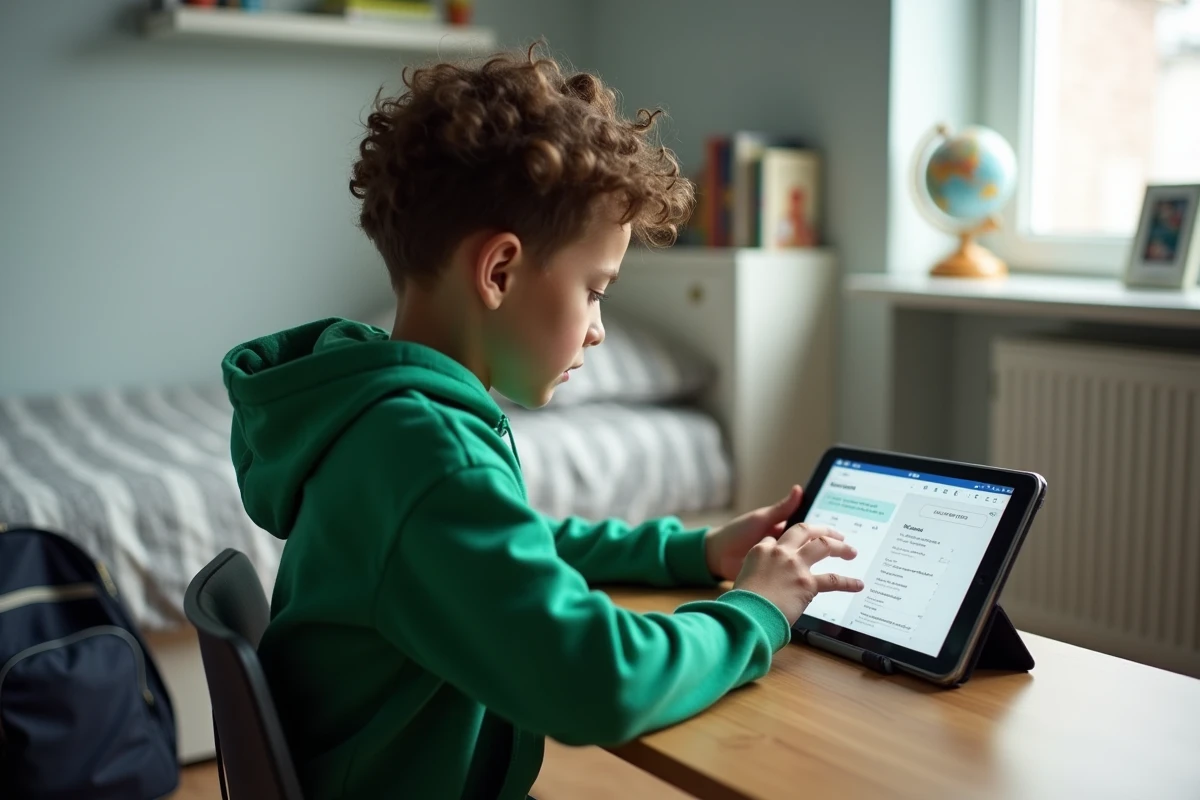
Accompagner l’enfant sans faire le devoir à sa place sur l’ENT
L’espace numérique ONE est conçu pour que l’élève soit autonome, y compris en primaire. L’interface utilise des icônes larges et un vocabulaire simple. Le rôle du parent consiste à guider la navigation, pas à manipuler la plateforme à la place de l’enfant.
Un réflexe utile : faites un essai à blanc. Connectez-vous ensemble un jour sans devoir à rendre. Explorez le Cahier de textes, ouvrez une séance passée, repérez le bouton de dépôt. Cette familiarisation réduit le stress quand un vrai rendu est attendu.
- Installez ONE Pocket (l’application mobile) sur la tablette ou le téléphone utilisé par l’enfant pour simplifier l’accès quotidien au fil de nouveautés, à la messagerie et au cahier de textes
- Activez les notifications par email dans l’onglet « Gérer mes notifications externes » du compte parent pour être alerté quand l’enseignant publie une nouvelle séance
- Vérifiez que le bon profil enfant est sélectionné si plusieurs élèves sont rattachés au même compte parent
La question de la bonne application reste le point de friction principal. Demander à l’enseignant de préciser le canal de rendu dans chaque consigne est la mesure la plus efficace. Certaines écoles ont adopté cette pratique systématiquement après avoir constaté le volume de devoirs « perdus » entre deux applications. Si ce n’est pas encore le cas dans l’école de votre enfant, un message via la messagerie ONE suffit pour en faire la suggestion.