


Oubliez la théorie du tout-ordinateur : aujourd’hui, gérer ses fichiers PDF passe bien souvent par son téléphone Android. Ouvrir une pièce jointe, retrouver un document téléchargé, voire signer un formulaire sans toucher un PC : voilà le vrai quotidien numérique. Ce guide va droit au but, pour vous permettre de trouver, lire, modifier et signer vos PDF en mobile, sans perdre une minute.

A lire aussi : Réussir sa recherche d'emploi à Montluçon avec des pistes concrètes
Le PDF s’est imposé comme le format universel pour transmettre des documents, qu’il s’agisse de texte, de scans ou de présentations. La version bureau de Google Chrome sait les afficher, mais sur mobile, l’application du navigateur ne le propose pas. Et il faut bien reconnaître que certains constructeurs négligent d’intégrer un lecteur PDF par défaut. Même quand un explorateur de fichiers est présent, le minimum syndical n’est pas toujours assuré.
Trouver un fichier PDF sur son téléphone Android
Vous pourriez passer un temps infini à fouiller vos mails pour retrouver une pièce jointe PDF. Mais ce genre de chasse au trésor finit vite par agacer et ralentir. Pour vous épargner ce casse-tête, les gestionnaires de fichiers intégrés aux smartphones entrent alors en scène. Ils fonctionnent comme sur PC : vous explorez, vous classez, vous retrouvez.
Lire également : Réussir sa recherche d'emploi à Arles avec des astuces concrètes
Le plus simple reste d’utiliser l’application de gestion de fichiers native de votre appareil. Si elle vous semble peu pratique ou inexistante, il existe des dizaines d’alternatives sur le Play Store, toutes avec leur lot d’atouts et de défauts.
Par exemple, le gestionnaire de Samsung affiche automatiquement tous les PDF présents sur votre appareil, et peut aussi répertorier ceux de vos comptes Google Drive ou OneDrive si vous les avez synchronisés.


Sur le Play Store, des applications comme Solid Explorer ou Google Files GO font très bien le job. Une simple recherche du mot « PDF » dans la barre prévue à cet effet affiche l’ensemble de vos documents PDF, quel que soit leur dossier d’origine.
Si vous ciblez un fichier précis, tapez directement son nom dans la barre de recherche, ou classez la liste de vos PDF par date, nom ou taille pour affiner la sélection. L’idée est simple : accéder au bon document sans tourner en rond.
Solid Explorer, par exemple, propose une interface claire et permet de gérer ses fichiers en toute simplicité.
Télécharger Solid Explorer File Manager gratuitement APK
Files by Google est aussi à considérer. Mention spéciale à l’application DiskUsage, qui se démarque par une interface graphique originale, même si sa prise en main n’est pas la plus intuitive.
Ouvrir et lire un PDF sur Android
La plupart des téléphones n’embarquent pas de lecteur PDF dès l’achat, mais l’application Google Drive est souvent préinstallée. Elle intègre un lecteur PDF simple et pratique, suffisant pour la majorité des besoins. Si vous souhaitez seulement consulter un document, inutile de chercher plus loin.
Avec le lecteur PDF de Google Drive, il est possible de lire, de rechercher du texte au sein du document et d’enregistrer le fichier dans le cloud. Une fois le PDF consulté, l’application permet de basculer vers l’ajout de commentaires grâce à une icône dédiée.


Autre application fréquemment préinstallée : « Google PDF Viewer » ou « Google PDF Reader ». Pour être clair, ces deux applis font doublon avec le lecteur de Google Drive. La différence ? La possibilité d’enregistrer directement le fichier sur Drive disparaît, mais pour la lecture, c’est quasi identique.

Dans la pratique, il est rare qu’un téléphone Android soit incapable d’ouvrir un PDF, même sans application dédiée. Une solution de lecture, parfois sommaire, est toujours proposée. Souvent, il s’agira d’un lecteur Google, parfaitement adapté à la plupart des usages.
Sur un Samsung, il n’est pas rare de se voir proposer plusieurs options pour ouvrir un PDF : une application maison, une version Google et parfois même deux de Microsoft. Android laisse le choix, et le lecteur sélectionné fera le travail dans la grande majorité des cas.
Lire un PDF volumineux ou un scan de plusieurs pages
Pour les PDF longs ou les scans de plusieurs dizaines de pages, mieux vaut adopter une appli plus puissante, comme Adobe Acrobat Reader. Celle-ci facilite la navigation, l’ajout de signets, la mise en surbrillance et les annotations.
Adobe Acrobat Reader
Télécharger Adobe Acrobat Reader gratuitement APK
Certaines fonctionnalités avancées sont payantes, mais les principales restent gratuites. Plus besoin de fouiller dans vos dossiers : tous les PDF apparaissent dans l’onglet « Mes documents ». Pratique, surtout si vous cumulez les fichiers.

Une fois le fichier ouvert, la navigation d’une page à l’autre se fait via un curseur placé à droite de l’écran : faites-le glisser ou tapez le numéro de page recherché. Plus besoin de retenir la pagination, Adobe permet aussi d’ajouter des signets (appelés favoris) dans une barre dédiée, et propose différents modes de lecture, dont le mode nuit pour reposer les yeux.

Lors de la consultation, il est possible de surligner, souligner ou extraire du texte, mais aussi d’annoter à la main ou au clavier, afin de personnaliser ou commenter directement certains passages.

À noter : Adobe Acrobat Reader suggère aussi de télécharger un outil de numérisation pour scanner vos documents via l’appareil photo, ou un module pour éditer les PDF, idéal pour remplir et signer des formulaires depuis son mobile.
Modifier un PDF sur Android
Signer un PDF sans passer par une imprimante ni scanner, c’est désormais possible et rapide sur mobile. La solution la plus efficace s’appelle Adobe Fill & Sign, disponible en application dédiée ou intégrée à Adobe Acrobat Reader.
Après avoir ouvert votre document dans Reader, accédez à « Remplir et signer » dans le menu. Le PDF s’ouvre alors dans l’éditeur, prêt à être modifié. Il est aussi possible de passer directement par l’application Fill & Sign.
Pour ajouter du texte, il suffit de toucher l’endroit voulu et de saisir ce que vous souhaitez. Il est possible d’enregistrer certaines informations personnelles (nom, prénom, adresse…) pour les réutiliser plus tard, grâce à l’icône située en haut de l’écran. Cette fonctionnalité évite de tout retaper à chaque formulaire.
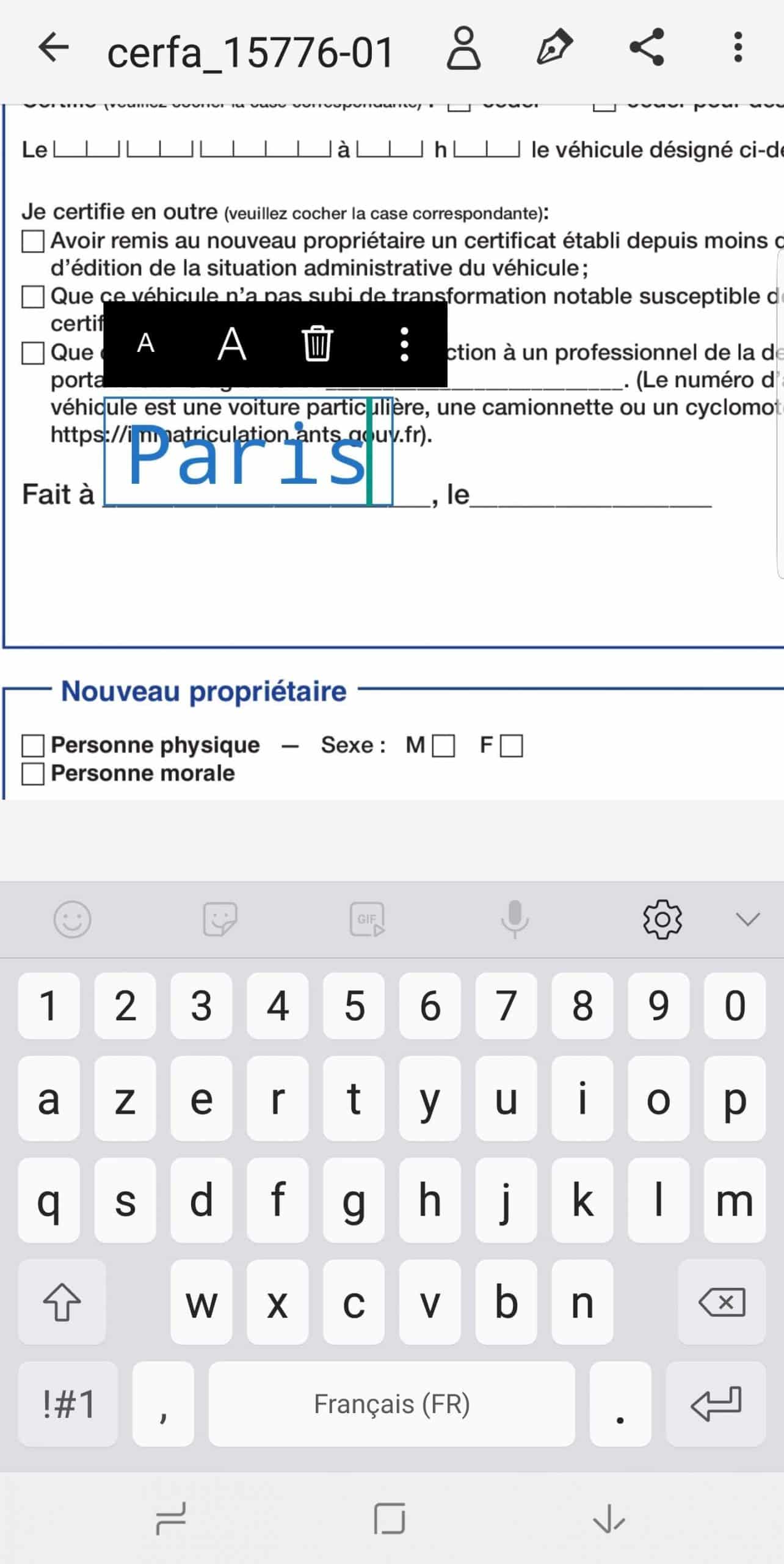
L’icône en forme de stylo donne accès au menu signature et initiales. Une fois ces éléments renseignés, il suffit de les placer à l’endroit voulu dans le document. Pour cocher une case, un appui suffit. Une fois les modifications faites, partagez le PDF via l’icône dédiée en haut de l’écran.

D’autres applications existent pour modifier des PDF, mais la suite Adobe reste une valeur sûre, efficace et adaptée à un usage mobile régulier.
Certains smartphones, comme les modèles Samsung, proposent même leur propre éditeur PDF. Avec un stylet, la manipulation devient encore plus fluide et naturelle, notamment sur un Galaxy Note 8.


 Comment enregistrer automatiquement vos photos sur Android ?

Nos photos et vidéos sont souvent ce que l’on tient le plus à conserver sur son téléphone. Pour ceux qui redoutent de tout perdre, ou souhaitent accéder à leurs souvenirs d’un simple geste, il existe des solutions simples et efficaces pour automatiser la sauvegarde. En savoir plus
Pour aller plus loin, voici plusieurs tutoriels PDF à consulter selon vos besoins :
- Convertir un fichier (.doc, .jpeg, etc.) en PDF
- Assembler plusieurs PDF en un seul
- Numériser un document avec un smartphone : les meilleures applications Android
- Scanner un document depuis un iPhone
- Apposer votre signature sur un PDF depuis un PC
Gérer ses PDF sur mobile n’a plus rien d’un casse-tête : votre smartphone se transforme en véritable bureau miniature, toujours prêt à l’emploi, que ce soit pour lire, signer ou envoyer un document à l’autre bout du monde. On parie que la prochaine fois, vous ne chercherez plus jamais un PDF en vain.