

Sur Moodle UHA, un devoir n’est considéré comme remis que lorsque la plateforme affiche un changement explicite de statut après l’envoi du fichier. Tant que cette confirmation n’apparaît pas, le dépôt reste potentiellement incomplet. Cette distinction technique, souvent ignorée lors des premières utilisations, est la cause principale des erreurs de remise signalées chaque semestre.
Formats de fichiers et limites de taille sur Moodle UHA
Avant même de cliquer sur le bouton de remise, le fichier préparé doit respecter les contraintes définies par l’enseignant dans les paramètres du devoir. Le format attendu (PDF, DOCX, ODT) et la taille maximale autorisée varient d’un cours à l’autre.
A voir aussi : Comment retenir cos cos sin sin sans apprendre par cœur ?
Un fichier trop volumineux ou dans un format non accepté sera rejeté silencieusement par la plateforme, sans message d’erreur toujours explicite. Deux réflexes simples évitent ce problème :
- Vérifier le descriptif du devoir sur la page du cours Moodle UHA, où l’enseignant précise les types de fichiers acceptés et la limite de poids.
- Convertir systématiquement les documents en PDF avant le dépôt, sauf consigne contraire. Le PDF garantit que la mise en page reste identique quel que soit l’appareil de lecture utilisé par le correcteur.
- Compresser les images intégrées au document si le fichier dépasse la limite. Un export PDF depuis LibreOffice ou Word permet de réduire la taille sans perte de lisibilité.
Nommer le fichier de façon claire (par exemple : NomPrenom_UE_Devoir1.pdf) facilite aussi le traitement côté enseignant et réduit le risque de confusion avec un autre rendu.
A lire en complément : Comment se connecter à académie Toulouse Convergence sans erreur ?
Déposer un devoir sur Moodle UHA : chaque écran compte
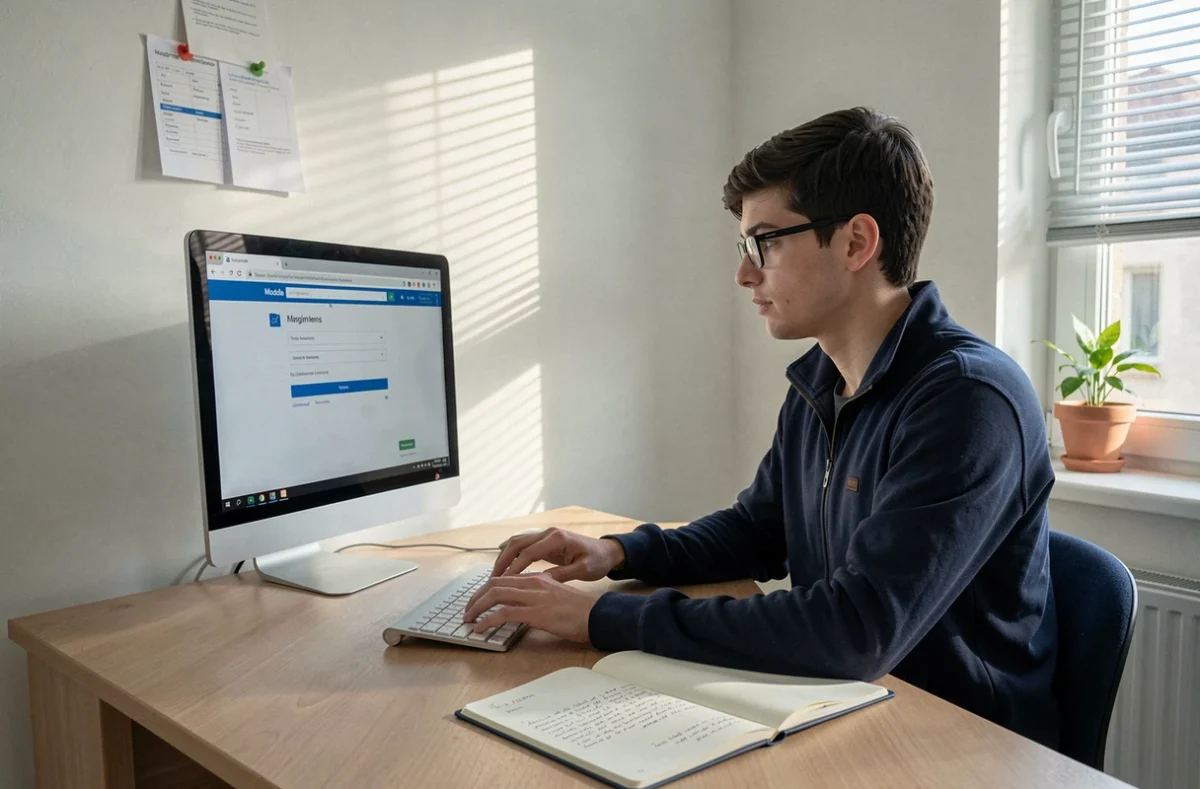
La remise de fichiers sur Moodle UHA suit un enchaînement précis d’écrans. Sauter une étape ou fermer le navigateur trop tôt suffit à invalider le dépôt.
Accéder à l’activité devoir
Depuis le tableau de bord ou la page du cours, repérer l’activité « Devoir » identifiée par son icône spécifique. Cliquer dessus ouvre la page de consignes, qui affiche la description du travail, les dates d’ouverture et de fermeture, ainsi que les fichiers complémentaires éventuels mis à disposition par l’enseignant.
Ajouter le fichier et valider la remise
Le bouton « Ajouter un travail » ou « Remettre un devoir » donne accès à la zone de dépôt. Glisser-déposer le fichier ou utiliser le sélecteur de fichiers sont deux méthodes équivalentes. Une fois le fichier chargé, cliquer sur « Enregistrer » ne suffit pas toujours : selon le paramétrage du cours, un second bouton de confirmation peut apparaître.
Ce second écran demande de confirmer explicitement la remise. Si l’enseignant a activé l’option « Exiger un clic sur le bouton de remise », le devoir reste à l’état de brouillon tant que cette confirmation n’est pas donnée. Un brouillon n’est pas visible par le correcteur.
Vérifier le statut de remise après le dépôt
C’est le point le plus négligé et le plus critique. Après avoir cliqué sur tous les boutons, revenir sur la page du devoir pour contrôler le statut affiché par Moodle UHA.
La plateforme indique clairement l’état du travail : « Remis pour évaluation », « Brouillon (non remis) » ou « Aucune remise ». Seul le statut « Remis pour évaluation » garantit que l’enseignant a accès au fichier.
Les versions récentes de Moodle affichent un écran de confirmation détaillé listant les fichiers soumis et leur statut. L’absence de cet accusé de réception doit être traitée comme un dépôt incomplet à signaler immédiatement à l’enseignant, sans attendre la date limite.
Conserver une preuve du dépôt
Faire une capture d’écran de la page de confirmation avec la date et l’heure visibles constitue une précaution efficace. En cas de litige technique (serveur indisponible, bug d’affichage), cette capture reste le seul élément vérifiable côté étudiant.

Date limite et date butoir sur Moodle UHA : deux notions distinctes
L’enseignant peut configurer deux dates dans les paramètres du devoir, et la confusion entre les deux provoque régulièrement des mauvaises surprises.
La date limite de remise correspond à l’échéance normale. Passé ce délai, Moodle signale le retard mais peut encore autoriser le dépôt si une date butoir a été définie. La date butoir, quand elle existe, marque la fermeture définitive de l’activité. Aucun fichier ne peut être déposé après cette date, quelle que soit la raison invoquée.
Vérifier ces deux dates sur la page du devoir avant de commencer le travail évite de découvrir trop tard qu’un dépôt tardif était en réalité impossible. Moodle UHA affiche ces informations directement sous le titre du devoir.
Déclaration d’usage de l’IA : une pratique qui se généralise
Depuis la généralisation des outils d’intelligence artificielle générative, plusieurs composantes de l’UHA et d’autres établissements demandent désormais aux étudiants de joindre une déclaration précisant si un outil d’IA a été utilisé pour préparer le devoir, et dans quelle mesure.
Cette déclaration peut prendre la forme d’un champ texte libre dans les consignes du devoir ou d’un document séparé à joindre au fichier principal. Ne pas la remplir quand elle est demandée peut entraîner un rejet du travail, indépendamment de la qualité du contenu.
Vérifier systématiquement si le descriptif du devoir mentionne cette exigence fait désormais partie des réflexes à intégrer avant chaque remise sur Moodle UHA.
Antiplagiat Compilatio et dépôt de devoirs
L’UHA utilise le plugin Compilatio intégré à Moodle pour détecter les similitudes dans les travaux rendus. L’activation de ce plugin est visible dans les paramètres du devoir. Lorsque Compilatio est actif, le fichier déposé est automatiquement analysé après la remise.
Deux points pratiques à retenir : déposer un fichier au format PDF ou DOCX (les formats image ou les scans de mauvaise qualité ne sont pas analysables correctement), et ne pas déposer plusieurs versions successives du même fichier en pensant que seule la dernière sera analysée. Selon le paramétrage, toutes les versions peuvent être prises en compte.
Le fait que Compilatio soit activé ne change rien à la procédure de dépôt elle-même. La vérification du statut « Remis pour évaluation » reste identique, que l’antiplagiat soit actif ou non.